Поиск логов и трейсов
SigNoz: как быстро находить логи и трейсы, и переходить между ними
Оглавление
- Введение
- Как найти нужные логи
- Как искать и фильтровать трейсы
- Как перейти от логов к трейсам и обратно
- Использование
View
Введение
Ниже — пошаговые инструкции для типовых сценариев.
Сначала задайте корректный период времени в правом верхнем углу панели.
Для Kubernetes полезные атрибуты: service.name, k8s.namespace.name, k8s.pod.name, k8s.container.name.
Для HTTP: http.method, http.route, http.status_code.
Для корреляции: trace_id в логах и трейсе.
Как найти нужные логи
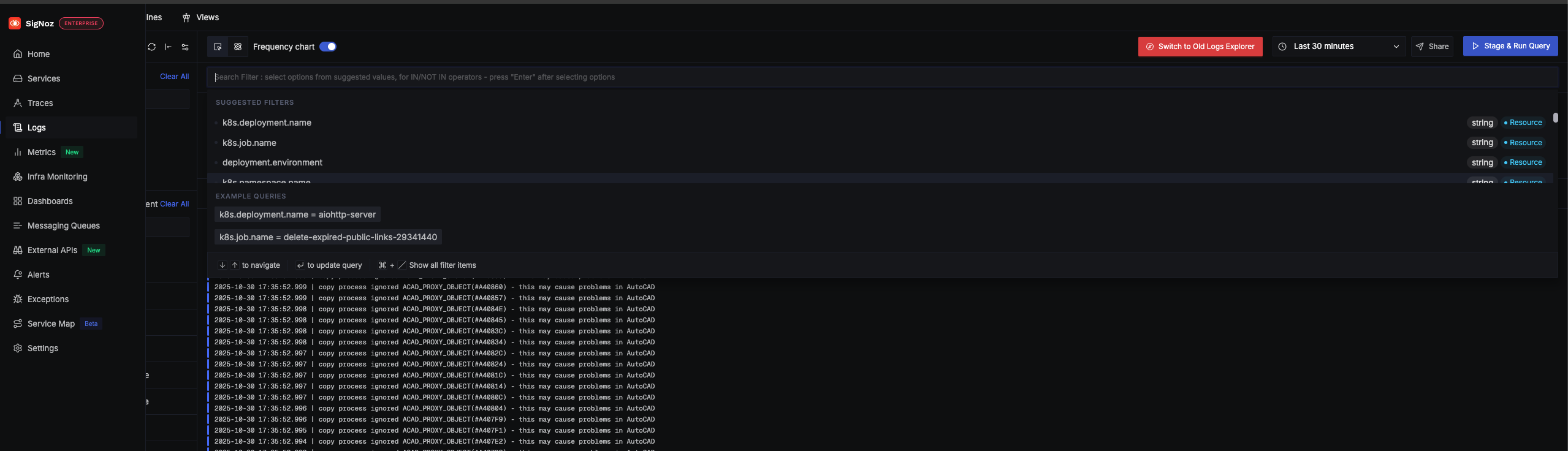
1) Откройте раздел Logs.
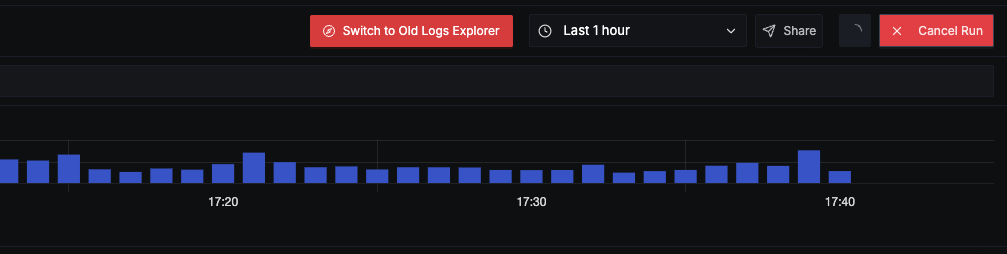
2) Ограничьте период времени (например, Last 1 hour).
3) Отфильтруйте по сервису:
В фильтрах добавьте serviceName = <имя_сервиса>. Имя сервиса включает в себя имя деплоймента и его неймспейс. Например: filestream-api.documentations-prod
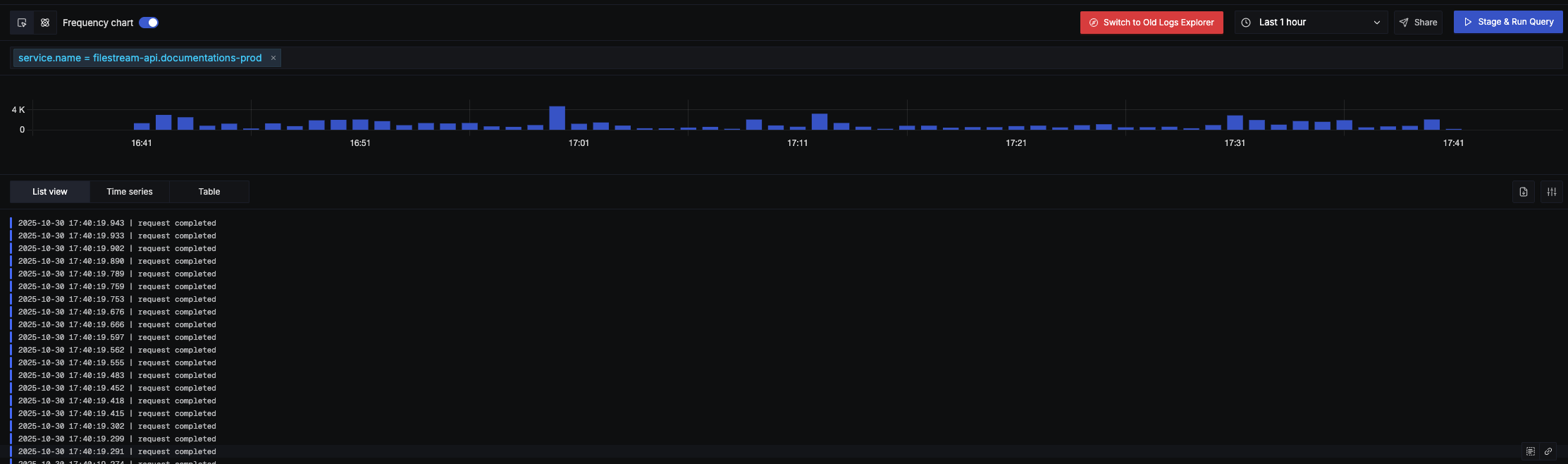
4) Ищите по ключевым словам в сообщении:
Примеры фильтров:
service.name = filestream-api.documentations-prod AND details CONTAINS ERROR
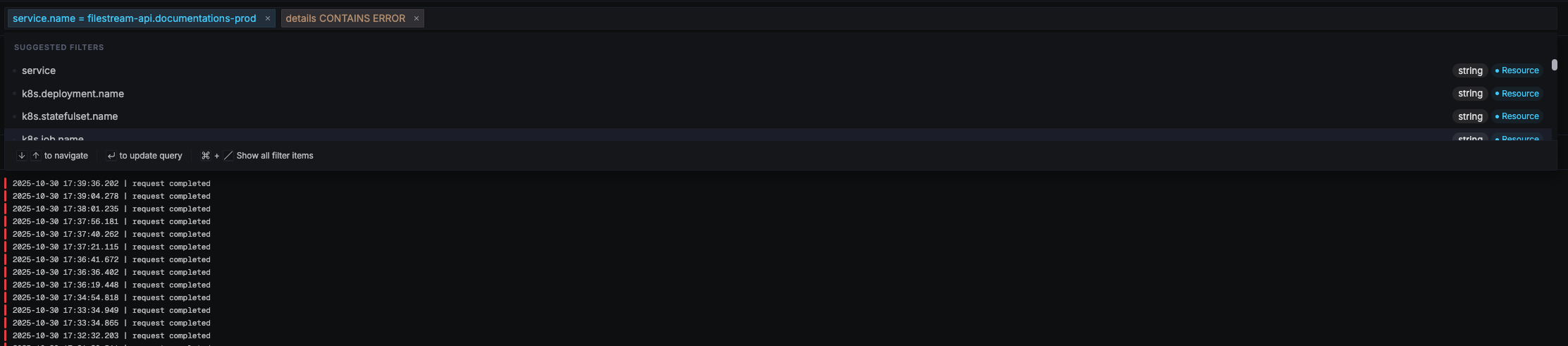 Здесь мы ищем логи сервиса
 filestream-api в неймспейсе documentations-prod, в котором поле лога details содержит ERROR
6) Уточняйте по полям Pod/Container:
k8s.pod.name = documentations-filestream-54cdd...
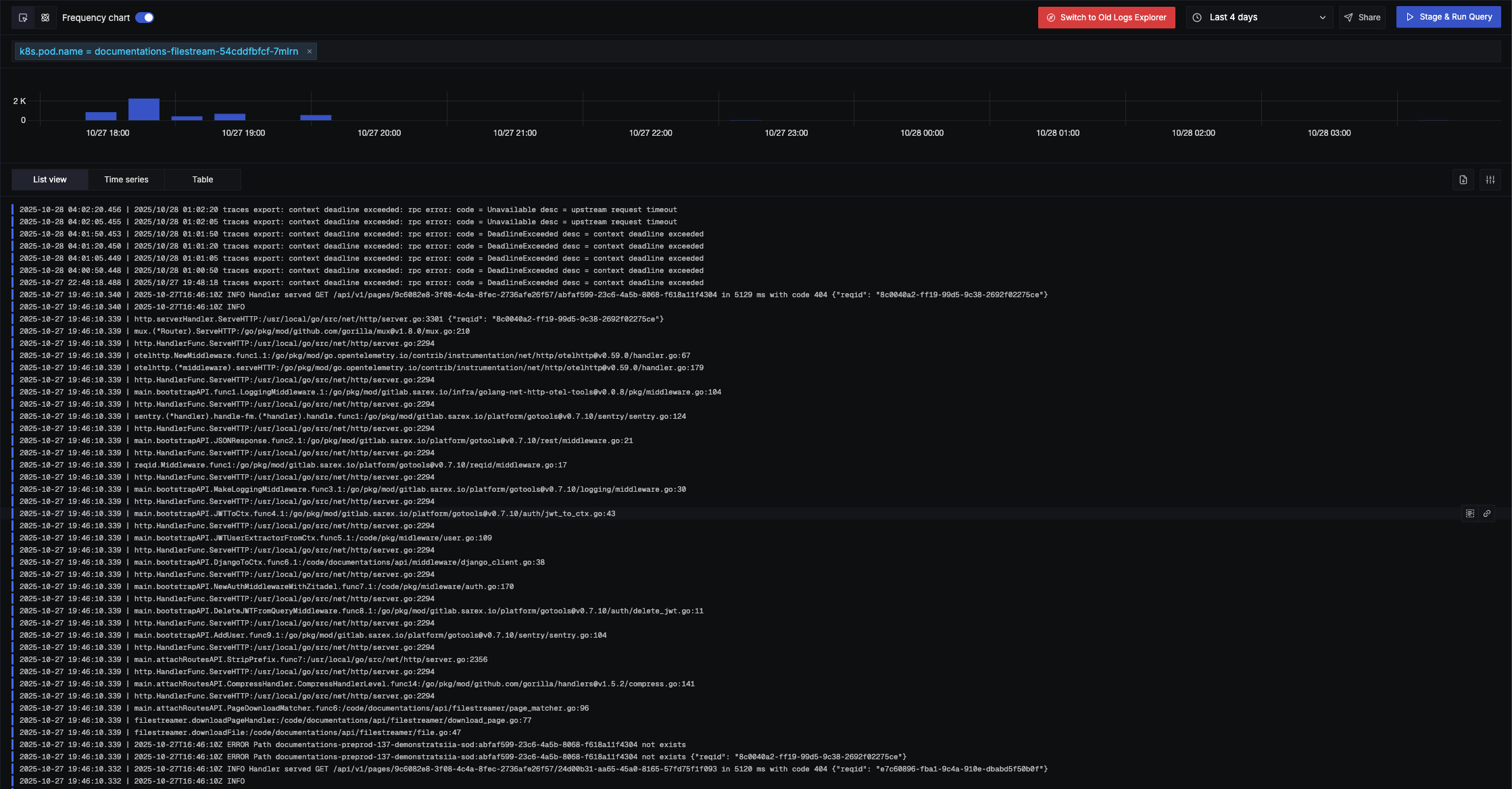 Если вы не видите логов для указанного пода, расширьте временной диапазон поиска, так как поды — это эфемерная сущность и они могут создаваться и удаляться.
Подсказки
-
Для JSON-логов раскрывайте правую панель с полями и добавляйте нужные как фильтры. Для добавления поля и его значения в фильтр, просто кликните по нему.
-
При большом объёме логов сузьте период и повышайте селективность (
severity, точные слова, имя конкретного пода).
Как искать и фильтровать трейсы
1) Откройте раздел Traces.
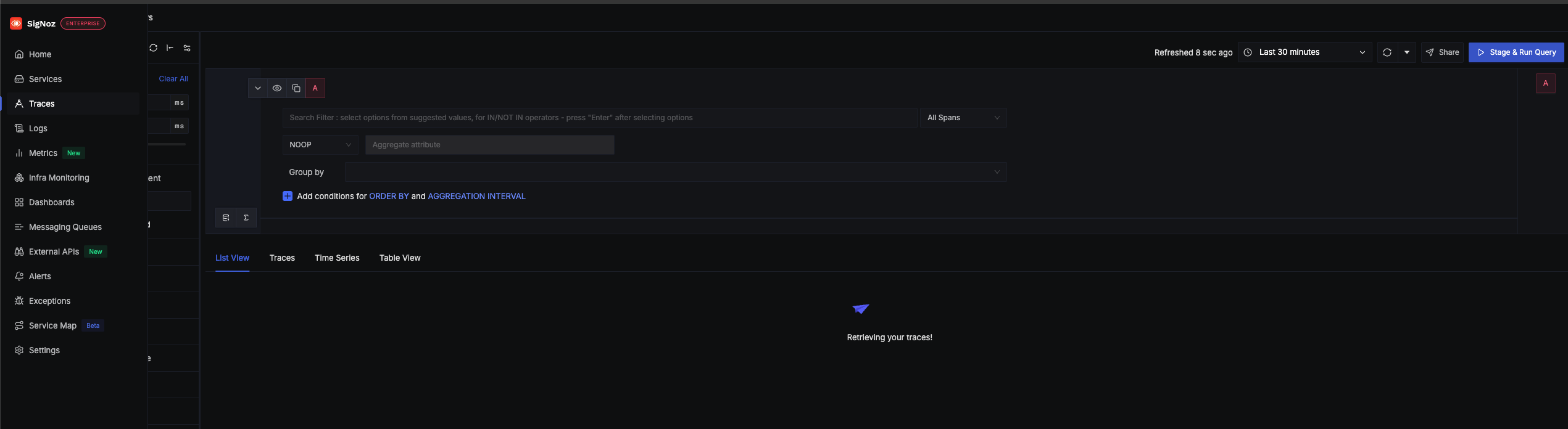
2) Выберите сервис:
- Выберите период, добавьте
service.name = <имя_сервиса>.
3) Фильтры:
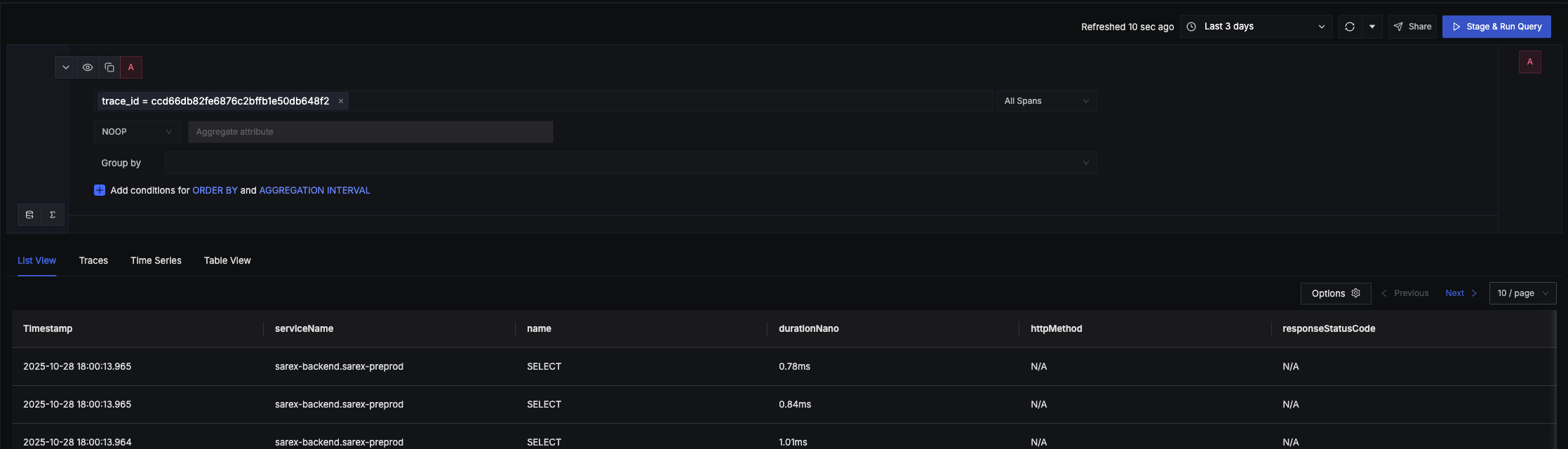
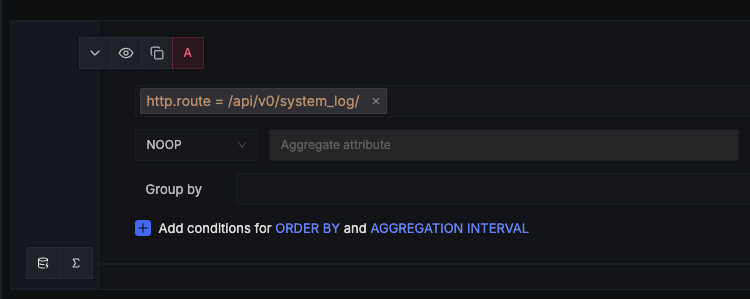
Если известен trace_id, можно отфильтровать по нему. Также можно отфильтровать по любому его атрибуту:
http.route = /payments/{id}
4) Фильтр по latency (длительность):
- Задайте
durationNano > <значение>.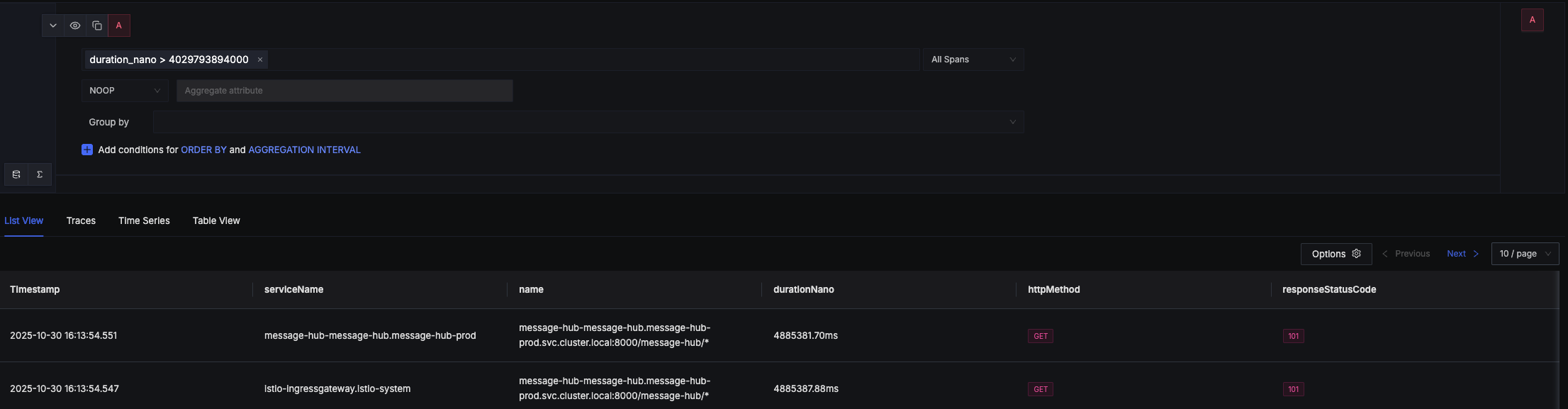
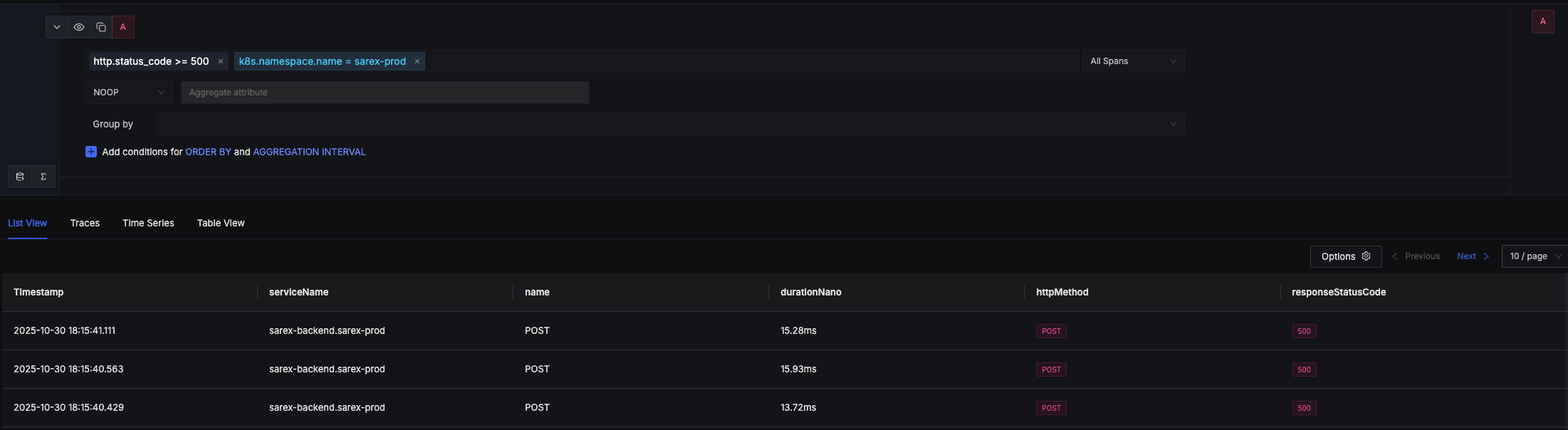
5) Фильтр по статусу/ошибкам:
http.status_code >= 500 AND k8s.namespace.name = <namespace>
 7) Откройте подходящий трейс:
- Используйте таблицу/список,
flamegraphдля диагностики.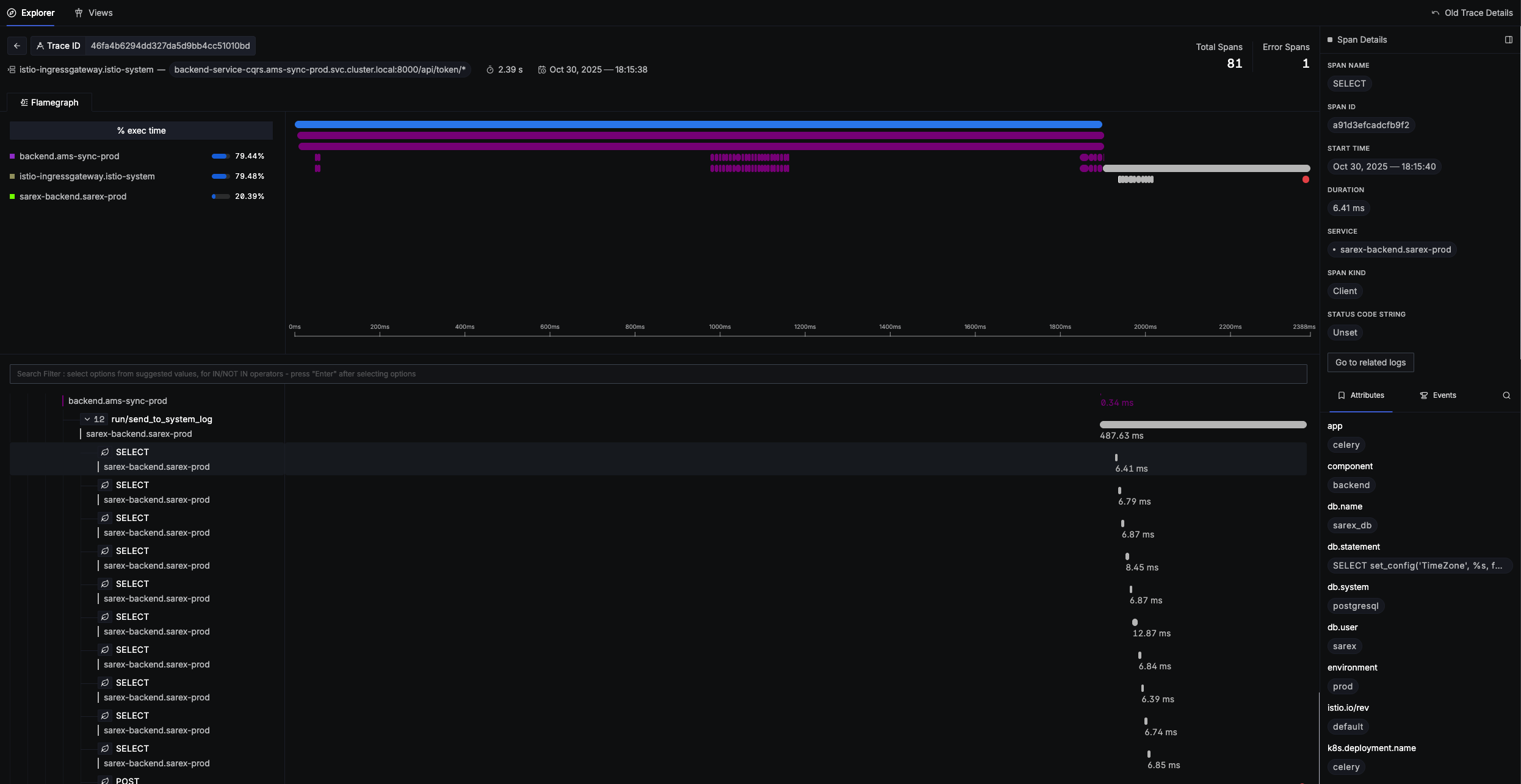
Как перейти от логов к трейсам и обратно
Логи → Трейс
1) В логах найдите запись с trace_id (отображается со значком ссылки).
2) Нажмите на trace_id → откроется связанный трейс.
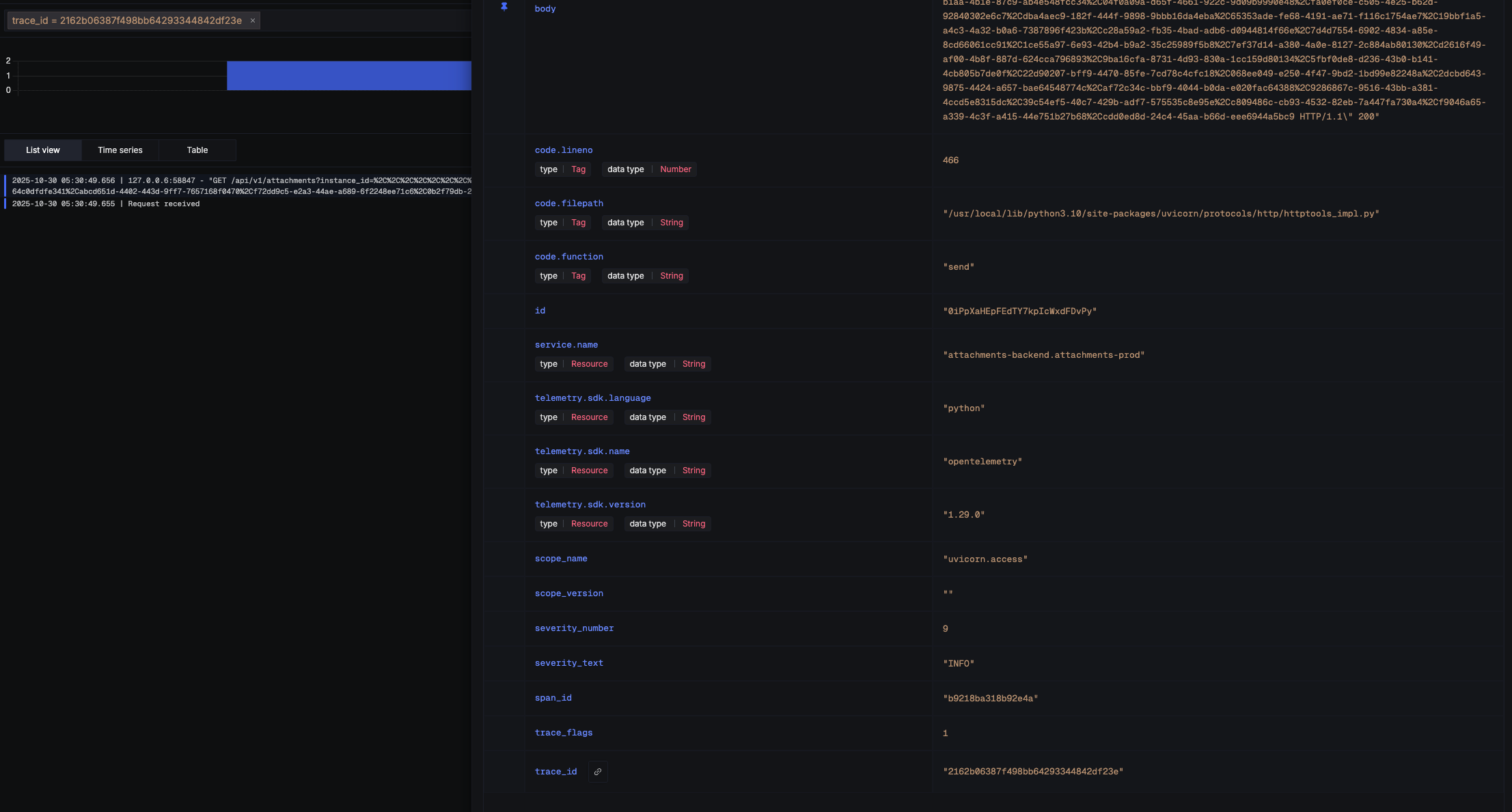
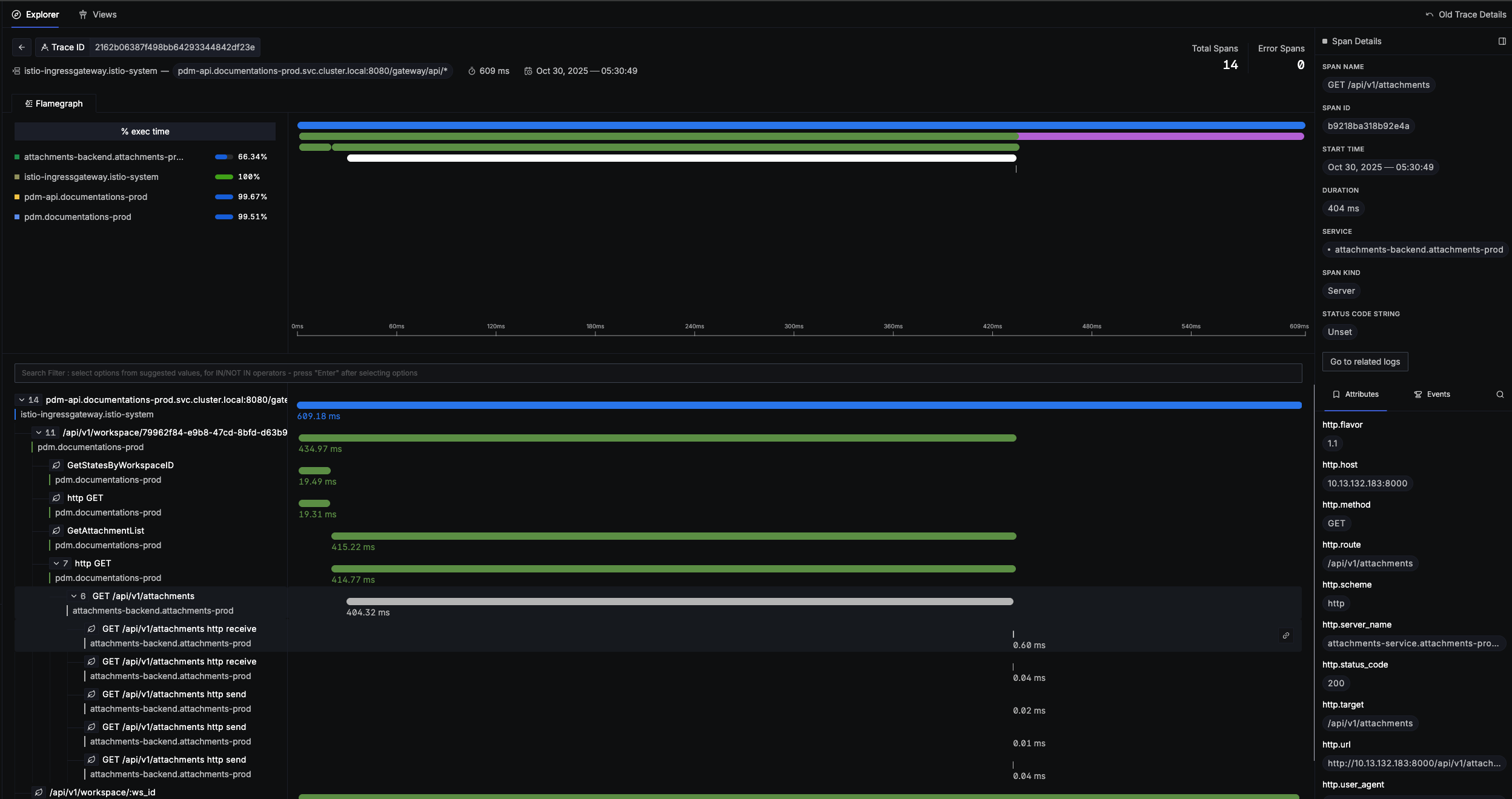 Если ссылки нет — скопируйте значение
 trace_id, откройте Traces и добавьте фильтр:
trace_id = <значение>
3) Убедитесь, что временной диапазон включает момент появления лога.
Трейс → Логи
1) В деталях трейсa используйте кнопку Go to related logs.
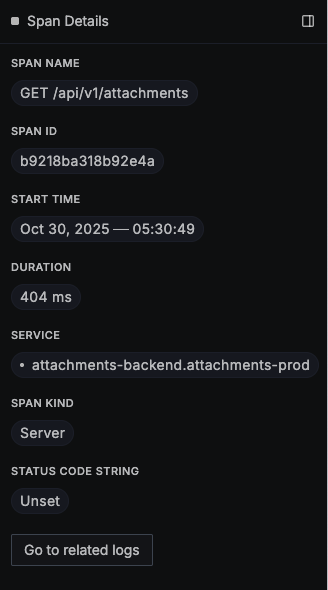
 2) Либо откройте
 Logs и добавьте фильтр:
trace_id = <trace_id из данных трейсa>
Использование View
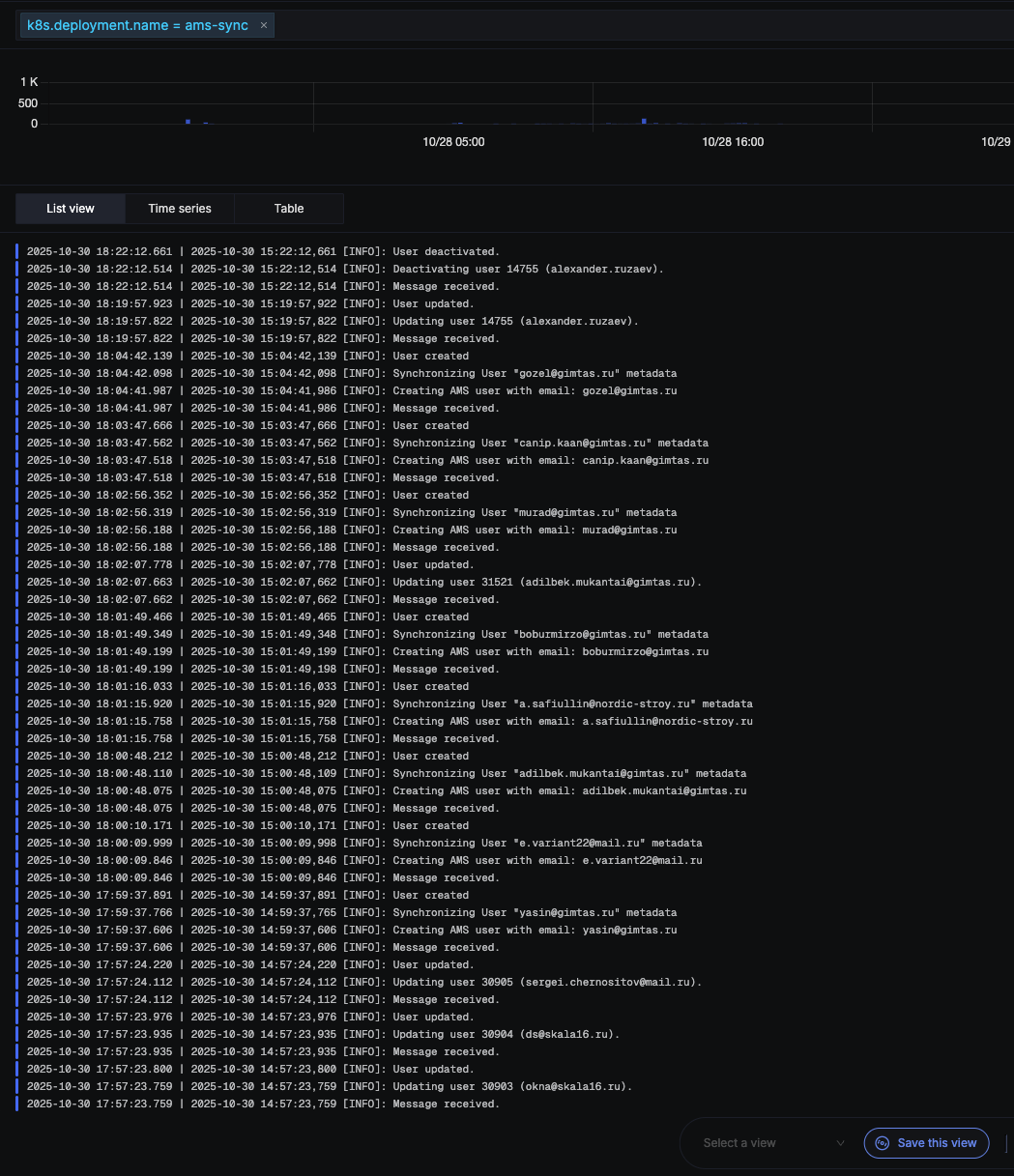
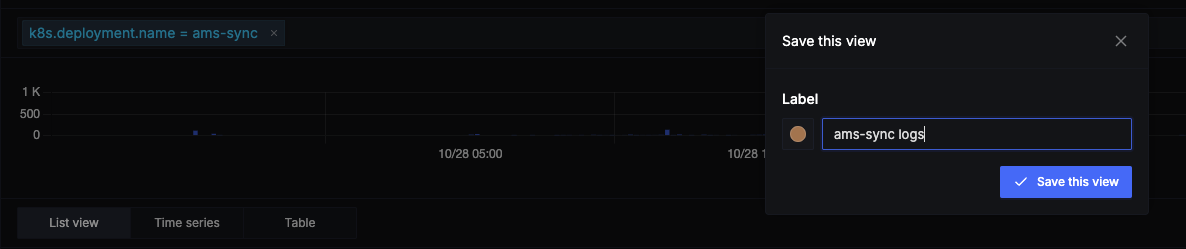
Для сохранения часто используемых запросов во вкладке Traces или Logs вы можете добавить их в качестве View.
Для этого добавьте нужные фильтры в запрос и нажмите на кнопку Save this view в нижней части окна. Добавьте имя лейбла к сохраненному View как на скриншоте. После этого данный View появится в dropdown списке и его можно использовать.